

Máy in tem mã vạch ngày càng được sử dụng phổ biến trong bán hàng, kho vận, siêu thị, cửa hàng tiện lợi và quán cà phê. Tuy nhiên, với người mới bắt đầu, việc cài đặt và sử dụng máy có thể gây bối rối, đặc biệt khi gặp lỗi trong quá trình in. Bài viết này sẽ hướng dẫn bạn cách cài đặt và sử dụng máy in tem mã vạch từ A-Z, chi tiết từng bước, dễ hiểu và áp dụng nhanh.

1. Chuẩn bị trước khi cài đặt và sử dụng máy in tem
Trước khi bắt đầu, bạn cần chuẩn bị đầy đủ các thiết bị sau:
- Máy in tem mã vạch (Xprinter, TSC, Zebra, Godex…)
- Giấy in tem phù hợp (tem nhiệt trực tiếp hoặc tem truyền nhiệt)
- Ribbon mực (đối với máy in truyền nhiệt)
- Máy tính hoặc laptop đã cài hệ điều hành Windows
- Phần mềm in tem (Bartender, Zlabel, phần mềm bán hàng…)
Việc chuẩn bị đúng loại giấy và ribbon rất quan trọng, giúp đảm bảo chất lượng in và tuổi thọ đầu in.
2. Cách lắp giấy và ribbon đúng chuẩn
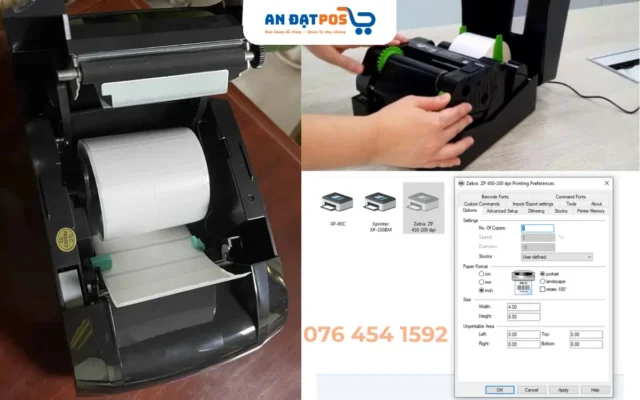
2.1. Lắp giấy tem
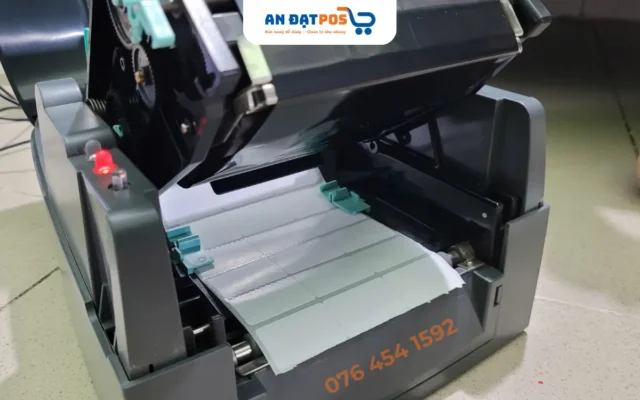
- Mở nắp máy in
- Đặt cuộn tem vào đúng vị trí trục
- Kéo đầu giấy đi qua khe cảm biến và đầu in
- Điều chỉnh thanh giữ giấy cho khít
2.2. Lắp ribbon (nếu là máy truyền nhiệt)
- Lắp cuộn mực vào trục cấp
- Kéo ribbon sang trục thu
- Xoay nhẹ để căng ribbon trước khi đóng nắp
Lưu ý: Lắp sai giấy hoặc ribbon là nguyên nhân phổ biến gây lỗi in mờ, lệch hoặc không in.
3. Cài đặt driver máy in
Đây là bước bắt buộc để máy tính nhận diện máy in:
- Tải driver đúng model từ website hãng hoặc nhà cung cấp
- Kết nối máy in với máy tính qua USB hoặc LAN
- Chạy file cài đặt và làm theo hướng dẫn
Sau khi cài xong:
- Vào Devices and Printers
- Kiểm tra máy in đã hiển thị chưa
- Đặt làm máy in mặc định nếu cần
4. Thiết lập khổ tem chính xác
Nếu cài sai bước này, bạn sẽ gặp lỗi lệch tem hoặc sai kích thước.
Cách thiết lập:
- Vào Printer Properties
- Chọn mục Paper Size
- Tạo khổ tem mới (ví dụ: 50x30mm, 35x22mm)
- Lưu lại cấu hình
Đồng thời, bạn cần thiết lập cùng kích thước trong phần mềm in để đảm bảo đồng bộ.
5. In test và hiệu chuẩn máy (calibrate)
Sau khi cài đặt xong, bạn cần kiểm tra:
- Nhấn nút FEED để test kéo giấy
- In thử từ driver hoặc phần mềm
Nếu máy in sai vị trí:
- Tắt máy
- Nhấn giữ nút FEED
- Bật nguồn và giữ 3–5 giây để máy tự calibrate
Đây là bước rất quan trọng giúp máy nhận diện đúng khoảng cách giữa các tem.
6. Các lỗi thường gặp khi mới sử dụng
Trong quá trình sử dụng, người mới thường gặp các lỗi sau:
- In lệch tem, nhảy tem → chưa calibrate hoặc sai khổ tem
- In mờ → nhiệt thấp hoặc giấy kém chất lượng
- Không in được → lỗi driver hoặc kết nối
- Máy không nhận giấy → cảm biến bẩn hoặc lắp sai
Nếu bạn không xử lý được, nên tìm đến dịch vụ sửa máy in tem mã vạch để tránh làm lỗi nặng hơn.
7. Mẹo sử dụng máy in tem bền lâu
Để máy hoạt động ổn định và ít lỗi, bạn nên:
- Vệ sinh đầu in định kỳ (1–2 tuần/lần)
- Sử dụng giấy tem chất lượng tốt
- Không kéo giấy bằng tay khi máy đang hoạt động
- Đặt máy ở nơi khô ráo, tránh bụi và ẩm
- Tắt máy khi không sử dụng lâu ngày
Những thói quen nhỏ này giúp tăng tuổi thọ đầu in và giảm chi phí sửa chữa.
8. Hỗ trợ kỹ thuật tại Phan Rang, Ninh Thuận
Nếu bạn gặp khó khăn trong quá trình cài đặt hoặc sử dụng, AN ĐẠT POS cung cấp:
- Cài đặt máy in tem tận nơi
- Hướng dẫn máy in mã vạch chi tiết cho người mới
- Sửa chữa nhanh các lỗi phần mềm & phần cứng
Xem chi tiết dịch vụ: https://andatpos.com/sua-may-in-tem-ma-vach/
9. Kết luận
Việc cài đặt và sử dụng máy in tem mã vạch sẽ trở nên đơn giản nếu bạn nắm rõ các bước cơ bản như lắp giấy, cài driver và thiết lập khổ tem. Với người mới, nên thao tác từng bước cẩn thận để tránh lỗi phát sinh.
Trong trường hợp gặp lỗi phức tạp hoặc không thể tự xử lý, bạn nên liên hệ kỹ thuật chuyên nghiệp để được hỗ trợ nhanh chóng.
- AN ĐẠT POS – Thiết bị & giải pháp bán hàng
- Địa chỉ: Phan Rang – Tháp Chàm, Ninh Thuận
- Hotline: 076 454 1592
- Website: andatpos.com
Nhận sửa máy in hóa đơn cho cửa hàng, quán ăn, quán cà phê tại Phan Rang và khu vực lân cận.