

Để máy in tem Shoptida SP46 hoạt động ổn định và in đúng khổ vận đơn, việc cài đặt driver máy in Shoptida SP46 là bước bắt buộc. Nếu cài sai driver hoặc thiếu thiết lập, máy có thể không nhận lệnh in, in sai kích thước hoặc không kết nối được với máy tính.
Dưới đây là hướng dẫn chi tiết giúp bạn cài đặt driver nhanh chóng và chính xác.
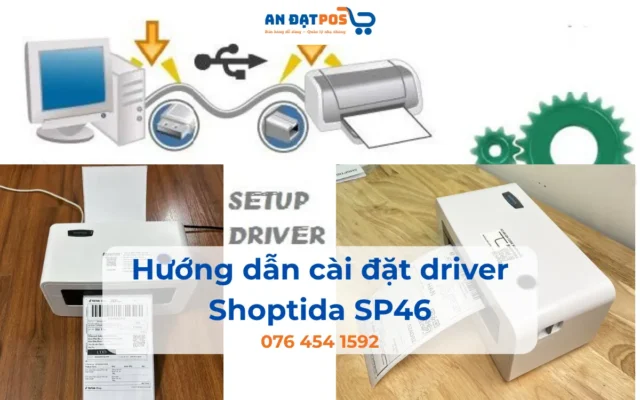
1. Chuẩn bị trước khi cài đặt driver máy in Shoptida SP46
Trước khi tiến hành, bạn cần:
- Máy in Shoptida SP46
- Cáp USB kết nối
- Máy tính (Windows 7/10/11)
- File SP46 driver phù hợp (32bit hoặc 64bit)
Lưu ý: Nên kiểm tra phiên bản Windows để tải đúng driver, tránh lỗi không tương thích.
2. Tải driver máy in Shoptida SP46
Bạn có thể tải driver từ các nguồn:
- Website nhà cung cấp hoặc tải tại đây
- File driver đi kèm máy (USB/CD)
- Hoặc liên hệ AN ĐẠT POS để được cung cấp link chuẩn
Khuyến nghị: Nên dùng driver chính hãng để đảm bảo ổn định lâu dài.
3. Các bước cài đặt driver chi tiết
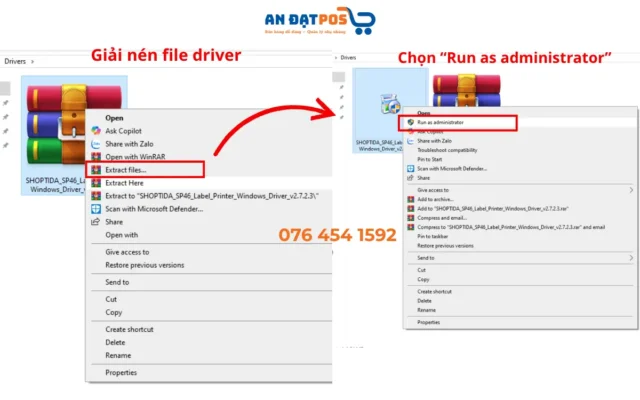
Bước 1: Giải nén file driver
- Click chuột phải vào file tải về
- Chọn “Extract Here” hoặc “Giải nén tại đây”
- Mở thư mục sau khi giải nén
Bước 2: Chạy file cài đặt
- Tìm file “Setup.exe” hoặc “Install.exe”
- Click đúp để chạy
- Chọn Next để bắt đầu cài đặt
Bước 3: Chọn cổng kết nối (Port)
- Chọn cổng USB (thường là USB001 hoặc DOT4)
- Nếu chưa thấy cổng → cắm lại dây USB và refresh
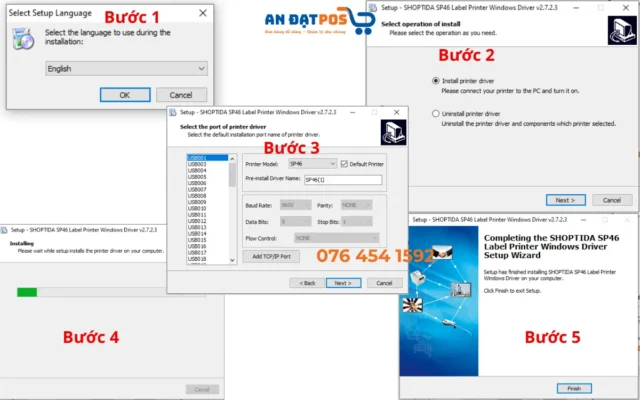
Bước 4: Hoàn tất cài đặt
- Nhấn Next → Finish
- Sau khi hoàn tất, máy in sẽ xuất hiện trong “Devices and Printers”
4. Thiết lập khổ giấy 100x150mm (Quan trọng)
Đây là bước bắt buộc để in đúng tem vận đơn:
- Vào Control Panel → Devices and Printers
- Chuột phải vào máy in Shoptida SP46 → Printing Preferences
- Chọn mục Paper/Stock hoặc Page Setup
- Tạo khổ giấy mới với thông số sau: Width (chiều rộng): 100mm, Height (chiều cao): 150mm
- Đặt làm mặc định → Save
Nếu không tạo đúng khổ, tem sẽ bị lệch hoặc in sai kích thước.
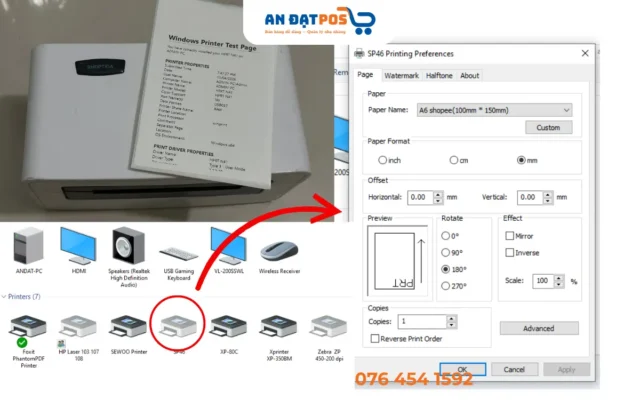
5. In test kiểm tra máy
Sau khi cài xong, bạn nên kiểm tra:
- Chuột phải máy in → Printer Properties
- Chọn “Print Test Page”
Nếu máy in ra đúng khổ và rõ nét, quá trình cài đặt đã thành công.
6. Lỗi thường gặp khi cài driver
6.1. Máy tính không nhận máy in
- Chưa cắm cáp USB
- Cổng USB bị lỗi
- Máy chưa bật nguồn
6.2. Không thấy cổng USB khi cài
- Thử đổi cổng USB khác
- Khởi động lại máy tính
6.3. Máy in không xuất hiện sau khi cài
- Cài sai driver
- Driver bị lỗi hoặc thiếu file
6.4. In sai khổ giấy
- Chưa tạo đúng size giấy in A6 (100x150mm)
- Chọn nhầm khổ A4 khi in
7. Mẹo tối ưu khi sử dụng
- Đổi tên máy in thành “Máy in tem SP46” để dễ nhận biết
- Luôn kiểm tra khổ giấy trước khi in hàng loạt
- Sử dụng trình duyệt Chrome khi in từ Shopee/Lazada
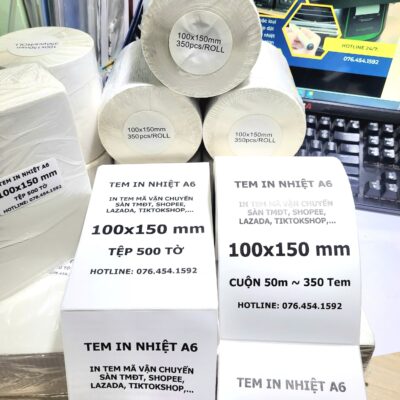
- Kết hợp với giấy in nhiệt chất lượng để đảm bảo tem rõ nét
8. Kết luận
Cài đặt driver máy in Shoptida SP46 không quá phức tạp, nhưng cần thực hiện đúng từng bước để đảm bảo máy hoạt động ổn định. Đặc biệt, việc thiết lập đúng khổ giấy 100x150mm sẽ giúp bạn tránh hầu hết các lỗi khi in vận đơn.
Nếu gặp sự cố trong quá trình cài đặt, bạn nên kiểm tra lại driver hoặc liên hệ đơn vị cung cấp để được hỗ trợ kỹ thuật nhanh chóng.