

BarTender là một trong những phần mềm thiết kế và in ấn mã vạch, nhãn dán chuyên nghiệp nhất hiện nay và phiên bản 2016 mang đến nhiều tính năng mạnh mẽ cho việc quản lý và tự động hóa quy trình in ấn. Trong bài viết này An Đạt POS sẽ chia sẽ chi tiết các bước cài đặt phần mềm BarTender 2016.
1. Chuẩn bị trước khi cài đặt phần mềm BarTender 2016
Trước khi tiến hành cài đặt, bạn nên chuẩn bị đầy đủ các yếu tố sau để phần mềm vận hành tối ưu nhất:
-
Máy tính Windows:
Khuyến nghị sử dụng hệ điều hành Windows 10 hoặc Windows 11. Dung lượng RAM từ 4GB trở lên. Ưu tiên sử dụng hệ điều hành phiên bản 64-bit.
-
Máy in mã vạch: BarTender hoạt động tương thích với hầu hết các dòng máy in hiện nay như: Zebra, Honeywell, Bixolon, Godex, Xprinter,….
-
Driver máy in: Để đảm bảo in ấn ổn định, nên cài đặt Driver Seagull chính hãng.Tránh sử dụng các driver generic mặc định của Windows để hạn chế lỗi định dạng nhãn.
2. Tải bộ cài đặt phần mềm BarTender
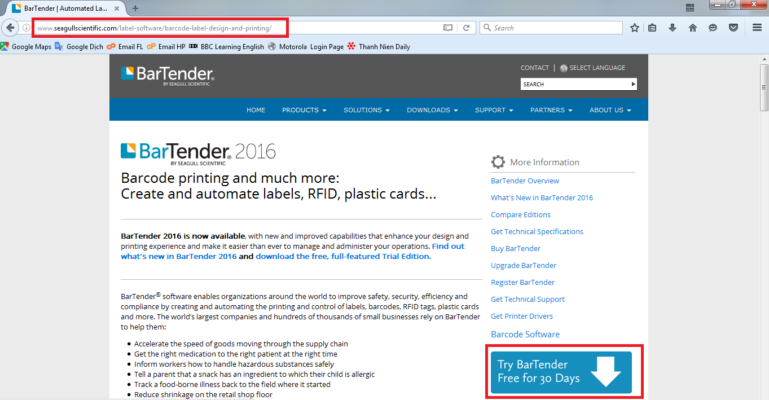
Bước 1: Truy cập website chính thức của Seagull Scientific để download phần mềm:
Link: http://www.seagullscientific.com/label-software/barcode-label-design-and-printing/
Bước 2: Chọn nút “Try BarTender Free for 30 Days” trên trang web.
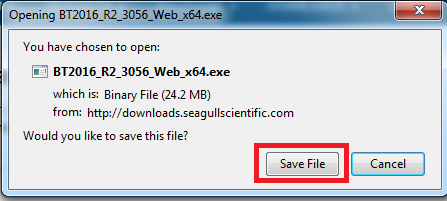
Bước 3: Khi hộp thoại hiện ra, nhấn “Save File” để tải bộ cài (ví dụ bản: BT2016_R2_3056_Web_x64.exe) về máy.
3. Các bước cài đặt chi tiết
3.1. Giai đoạn khởi tạo
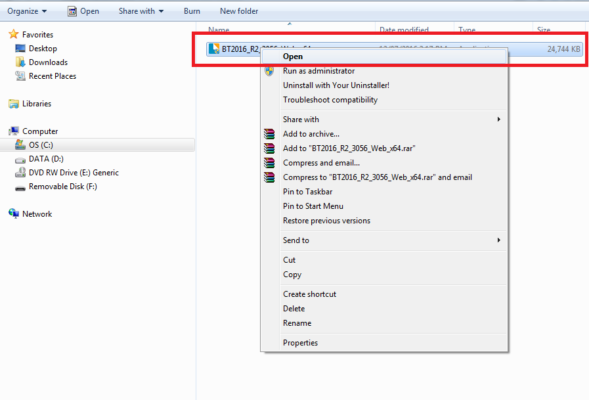
- Vào thư mục chứa file đã tải về, bấm chuột phải vào file và chọn “Open” để bắt đầu cài đặt.
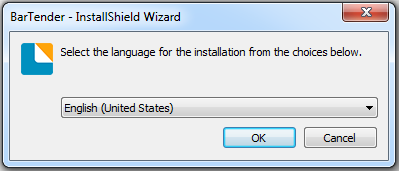
- Chọn ngôn ngữ: Chọn English (United States) và nhấn OK.
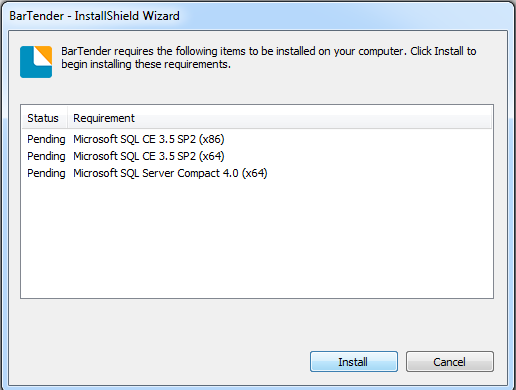
- Cài đặt thành phần bổ trợ: Hệ thống có thể yêu cầu cài đặt Microsoft SQL CE hoặc SQL Server Compact, hãy nhấn “Install” để tiếp tục.
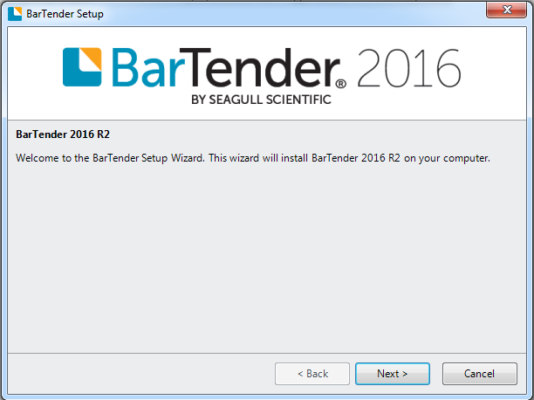
- Tại màn hình Welcome, nhấn Next.
3.2. Thiết lập cấu hình
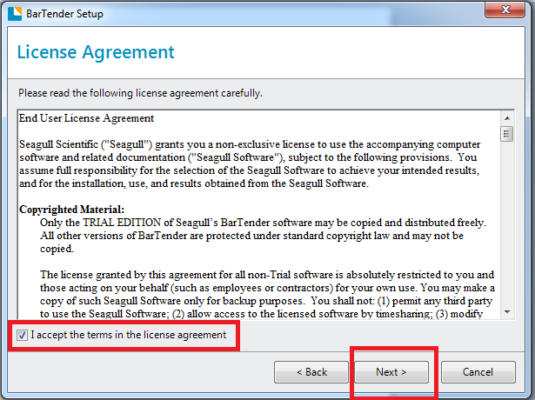
- Điều khoản sử dụng: Tích chọn “I accept the terms in the license agreement” rồi nhấn Next.
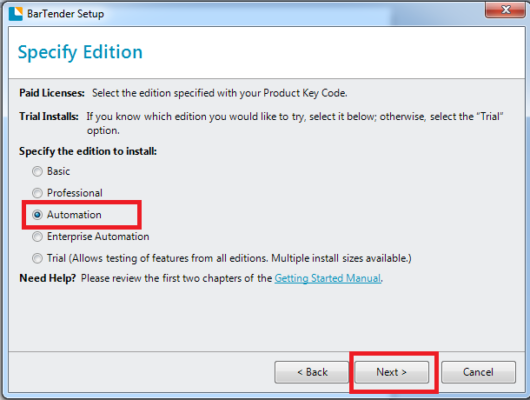
- Chọn phiên bản: Tích chọn phiên bản bạn muốn (ví dụ: Automation) và nhấn Next.
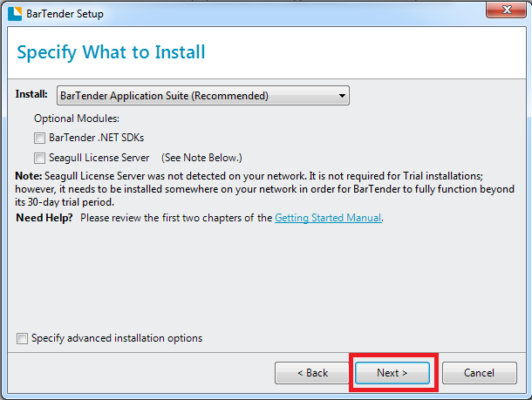
- Thành phần cài đặt: Chọn BarTender Application Suite (Recommended) và nhấn Next.
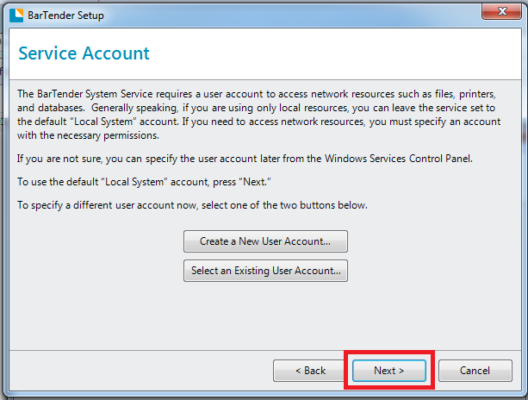
- Tài khoản dịch vụ (Service Account): Nhấn Next để sử dụng thiết lập mặc định.
3.3. Hoàn tất quá trình
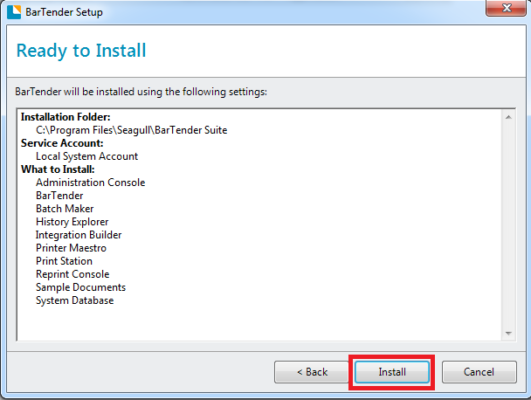
- Nhấn Install và đợi một vài phút để hệ thống tự động cài đặt các tệp tin.
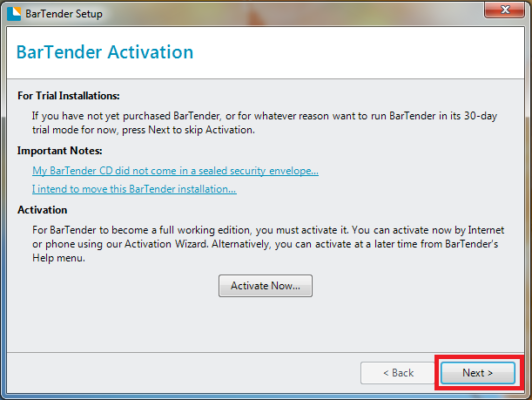
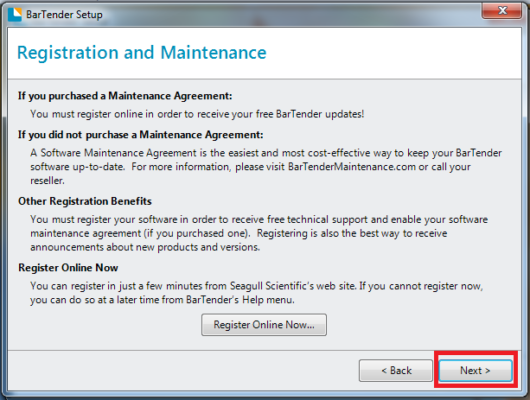
- Tại các bảng Activation và Registration, nhấn Next để bỏ qua hoặc thực hiện sau.
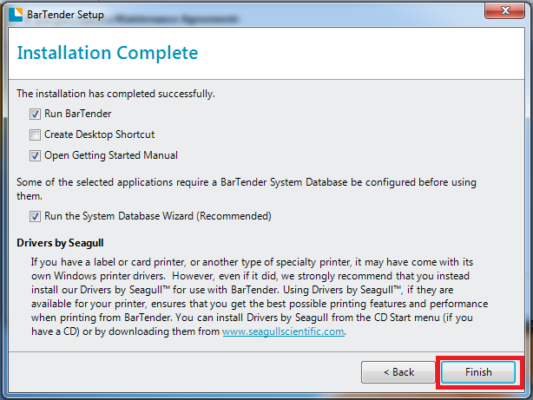
- Cuối cùng, nhấn Finish để kết thúc.
4. Khởi động và lựa chọn phiên bản
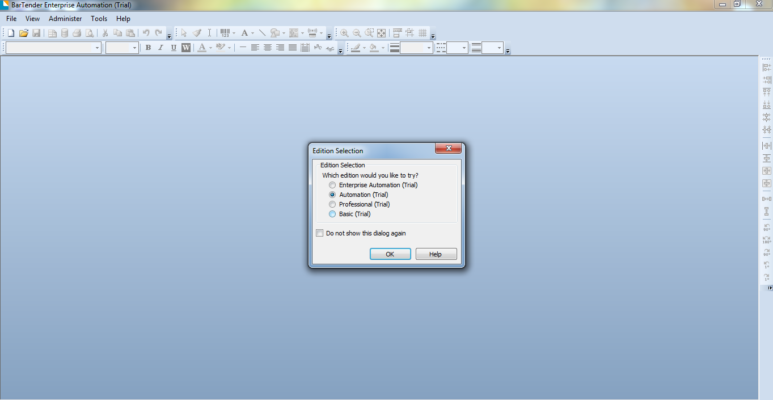
Sau khi cài đặt xong, phần mềm sẽ tự động khởi động. Một hộp thoại Edition Selection hiện ra, bạn chọn phiên bản muốn sử dụng (ví dụ: Automation Trial) và nhấn OK để bắt đầu công việc.
Lưu ý: Nếu bạn có đĩa CD hoặc cần cài đặt driver máy in chính hãng, hãy thực hiện thông qua menu Driver Wizard sau khi cài đặt hoàn tất.
5. Các lỗi thường gặp khi cài đặt BarTender
| Lỗi | Nguyên nhân | Cách xử lý |
|---|---|---|
| Không mở được phần mềm | Thiếu quyền Admin | Run as Administrator |
| Không nhận máy in | Sai Driver | Cài lại Driver Seagull |
| In lệch tem | Sai khổ giấy | Thiết lập lại Page Setup |
| In mã vạch mờ | Darkness thấp | Tăng nhiệt đầu in |
| Máy báo lỗi đỏ | Chưa calibrate giấy | Feed lại giấy |
6. Kết luận
BarTender là phần mềm thiết kế và in mã vạch mạnh mẽ, phù hợp từ cửa hàng nhỏ đến doanh nghiệp sản xuất lớn. Việc cài đặt đúng ngay từ đầu sẽ giúp:
- In ổn định hơn
- Giảm lỗi kỹ thuật
- Tăng hiệu suất làm việc
Hãy liên hệ An Đạt POS để được hỗ trợ cài đặt BarTender nhanh chóng
An Đạt POS: Bán hàng dễ dàng – Quản lý nhẹ nhàng
- Thiết bị bán hàng – Máy in bill tại Phan Rang, Ninh Thuận, Khánh Hòa.
- Hotline: 076 454 1592