

BarTender 2016 là phần mềm thiết kế và in ấn mã vạch, nhãn dán chuyên nghiệp nhất hiện nay dành cho các mô hình quản lý kho, bán lẻ và sản xuất. Sau khi đã cài đặt thành công phần mềm, việc nắm vững việc sử dụng phần mềm BarTender 2016, các bước thiết kế tem nhãn từ cơ bản đến nâng cao sẽ giúp quy trình in ấn của bạn trở nên chuẩn xác và tối ưu nhất.
Trong bài viết này, An Đạt POS sẽ hướng dẫn chi tiết các bước thiết kế tem trên phần mềm BarTender 2016, tạo nội dung và liên kết dữ liệu tự động trên BarTender 2016.
1. Hướng dẫn sử dụng phần mềm BarTender 2016 ban đầu
Để có một mẫu tem hoàn chỉnh, bước đầu tiên và quan trọng nhất là cài đặt đúng thông số kích thước dựa trên cuộn giấy in tem thực tế của bạn.
-
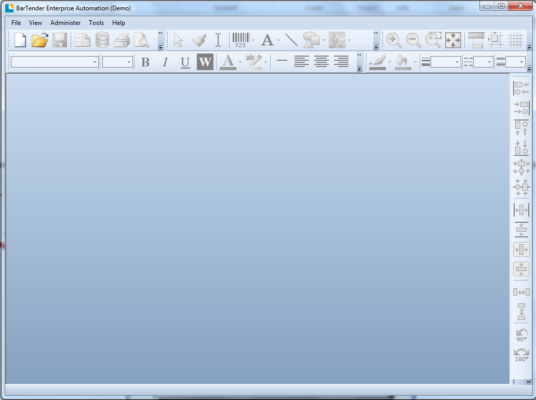
Bước 1: Mở chương trình BarTender software. Giao diện phần mềm sẽ hiển thị như màn hình làm việc mặc định.
-
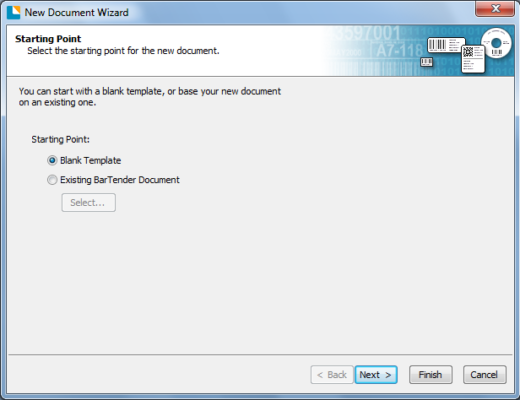
Bước 2: Để khởi tạo một file thiết kế mới, bạn chọn File trên thanh công cụ → Chọn Open (hoặc chọn biểu tượng tờ giấy trắng New).
-
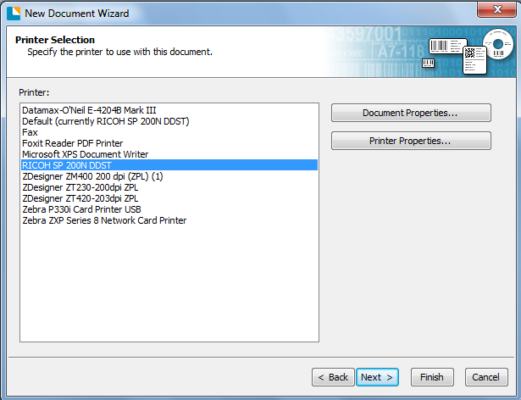
Bước 3: Hộp thoại hỗ trợ hiện ra, nhấn Next → Tại mục chọn máy in, hãy chọn đúng tên máy in mã vạch cần dùng để in tem nhãn của bạn.
-
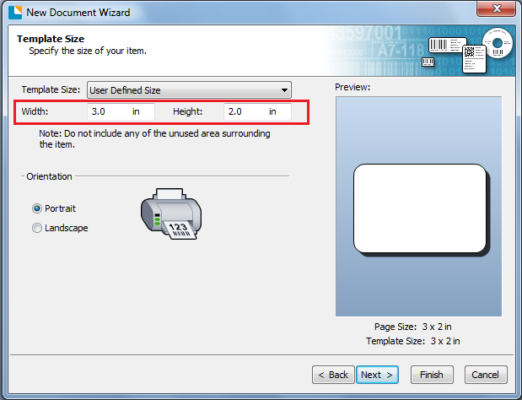
Bước 4: Nhấn Next (2 lần). Tại bước này, bạn tiến hành chọn kích thước cho khổ giấy trên chương trình BarTender theo khổ giấy của tem cần in. Hãy dùng thước đo cuộn tem thực tế và điền thông số chiều dài, chiều rộng vào ô Width và Height.
-
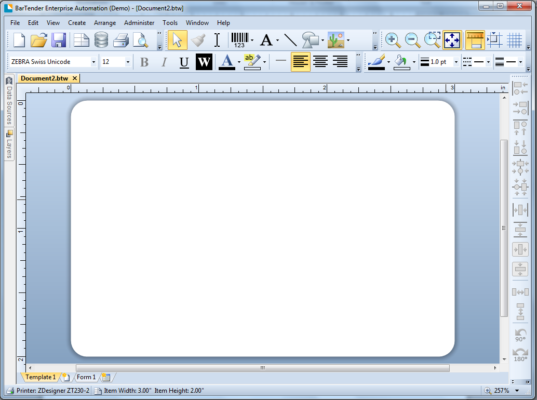
Bước 5: Nhấn Next (2 lần) → Nhấn Finish để hoàn tất không gian thiết kế nhãn.
2. Cách thay đổi đơn vị đo và hiệu chỉnh kích thước tem nhãn
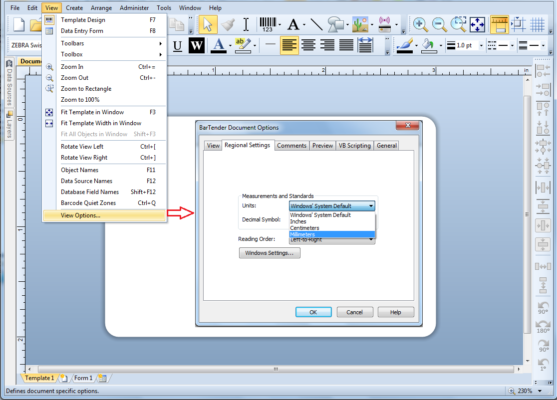
Trong một số trường hợp, đơn vị đo mặc định của phần mềm có thể là Inches, bạn cần chuyển sang Millimeters (mm) để dễ dàng đo đạc:
-
Thay đổi đơn vị đo kích thước: Trên thanh menu, truy cập vào View → Chọn View Option để điều chỉnh lại đơn vị đo phù hợp.
-
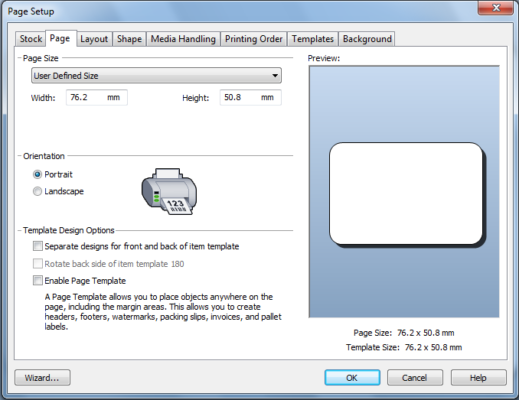
Thay đổi kích thước của tem thiết kế: Nếu muốn chỉnh sửa kích thước sau khi đã tạo file, bạn vào File → Chọn Page Setup → Chuyển qua thẻ (tab) Page (Hoặc cách nhanh nhất là Nhấn đúp chuột trực tiếp vào khoảng trống của tem thiết kế).
3. Cách chia dòng, chia cột đối với tem nhãn nhiều con (Tem 2 hàng, 3 hàng)
Nếu bạn sử dụng loại giấy in mã vạch dạng hàng ngang gồm nhiều con tem ghép lại (ví dụ: tem 3 hàng dùng cho siêu thị, tem kính mắt, tem nhãn phụ), hãy cấu hình như sau:
-
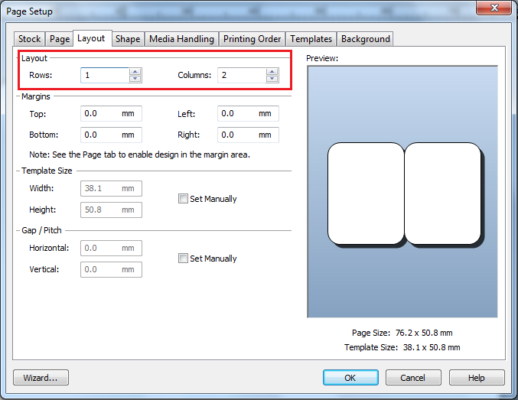
Tại cửa sổ Page Setup, chuyển sang thẻ (tab) Layout:
-
Row: Thiết lập số dòng.
-
Column: Thiết lập số cột (Ví dụ: Giấy 3 tem/hàng thì điền số 3).
-
Template Size: Kích thước của riêng 1 con tem nhỏ (tích chọn vào ô Set Manually nếu bạn muốn chủ động thay đổi thông số này).
-
-
Lưu ý quan trọng: Thông số Width/Height trong tab Page phải là tổng kích thước của toàn bộ các cột/dòng cộng lại (bao gồm cả phần biên giấy và khoảng cách trống giữa các cột/dòng). Để thay đổi khoảng cách trống này, bạn tích chọn vào mục Set manually bên dưới để tùy chỉnh.
4. Hướng dẫn thêm nội dung dữ liệu (Mã vạch, Text, Hình ảnh) lên tem nhãn
Sau khi đã định dạng xong kích thước chuẩn cho khung tem, bạn bắt đầu chuyển sang bước thiết kế phần hiển thị dữ liệu:
-
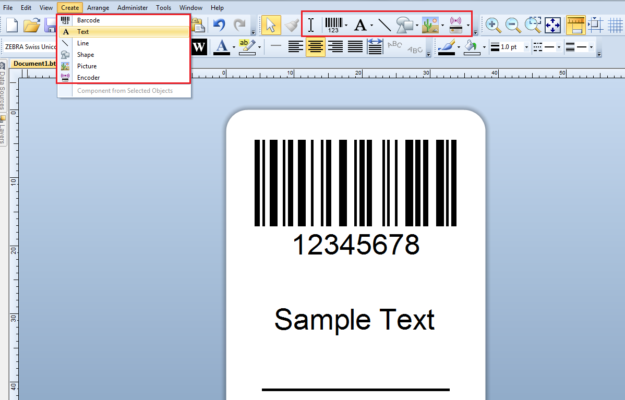
Bước 1: Trên thanh công cụ phía trên, chọn Create → Tìm và chọn định dạng dữ liệu cần thêm vào nhãn tùy theo nhu cầu:
-
Barcode: Tạo mã vạch 1D hoặc mã QR Code.
-
Text: Tạo chữ, tên sản phẩm, giá tiền, thông tin nguồn gốc.
-
Line / Shape: Vẽ các đường kẻ, khung viền ngăn cách thông tin.
-
Picture: Chèn thêm Logo thương hiệu của cửa hàng.
-
-
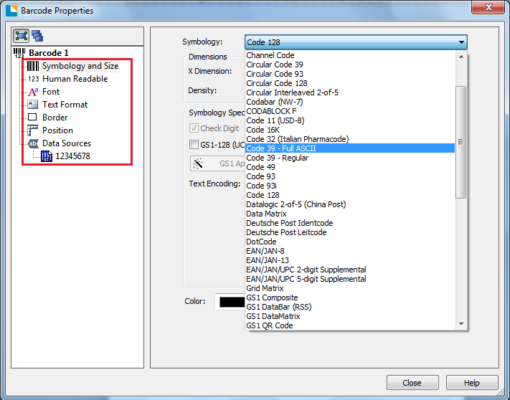
Bước 2: Để chỉnh sửa nội dung văn bản hoặc thông số mã vạch → Bạn Nhấn đúp chuột vào dữ liệu đó (hoặc click chuột phải → chọn Properties).
-
Bước 3: Tại cửa sổ Properties hiện ra, bạn có thể tự do thay đổi nội dung hiển thị, kiểu font chữ, kích thước, độ in đậm, vị trí đặt nội dung hoặc định dạng kiểu Barcode mã hóa.
5. Hướng dẫn thiết lập số nhảy tự động (Ký tự / Chữ số tự động tăng, giảm)
Tính năng này cực kỳ hữu ích khi bạn cần in số seri hàng hóa hoặc mã vạch tăng dần liên tục mà không cần phải nhập tay từng con tem.
-
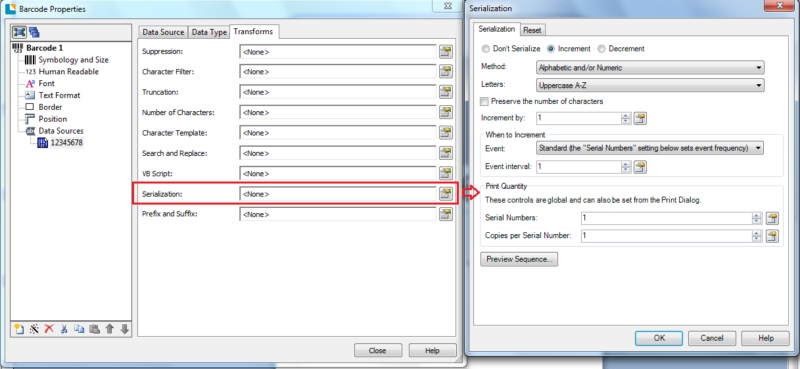
Bước 1: Nhấp đúp chuột vào trường nội dung muốn thiết lập → Mở cửa sổ Properties.
-
Bước 2: Chọn tab Data Source → Chọn mục Transforms → Nhấp vào biểu tượng Serialization.
-
Bước 3: Tại đây, tùy chỉnh theo mục đích của bạn:
-
Don’t Serialize: Không nhảy số (giữ nguyên).
-
Increment: Số nhảy tự động tăng dần (Ví dụ: 001, 002, 003…).
-
Decrement: Số nhảy tự động giảm dần.
-
6. Hướng dẫn kết nối (Import) dữ liệu từ file Excel vào BarTender 2016
Khi cửa hàng của bạn có danh sách hàng trăm sản phẩm có sẵn trong file Excel, việc đồng bộ file này vào BarTender giúp bạn in đồng loạt nhãn sản phẩm vô cùng nhanh chóng.
Bước 1: Chuẩn bị file dữ liệu Excel mẫu
-
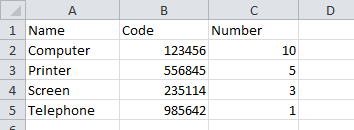
Bạn tạo một tập tin Excel chứa tất cả các cột thông tin cần in (Mã hàng, Tên hàng, Giá bán, Mã vạch…).
-
Quy tắc bắt buộc: Đảm bảo rằng Hàng số 1 trong tập tin Excel của bạn phải là phần “Tiêu đề” (Header) của các cột thông tin.
-
Lưu ý: Lưu tập tin Excel lại và phải đóng hoàn toàn file Excel đó. Phần mềm BarTender sẽ báo lỗi kết nối nếu tập tin Excel đó đang mở.
Bước 2: Thiết lập liên kết Database trên BarTender
-
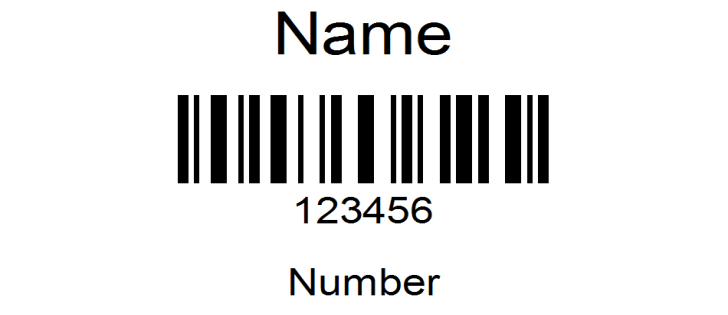
Trên giao diện file BarTender đang thiết kế, nhấp đúp chuột vào bất kỳ trường nội dung nào bạn muốn liên kết với dữ liệu Excel.
-
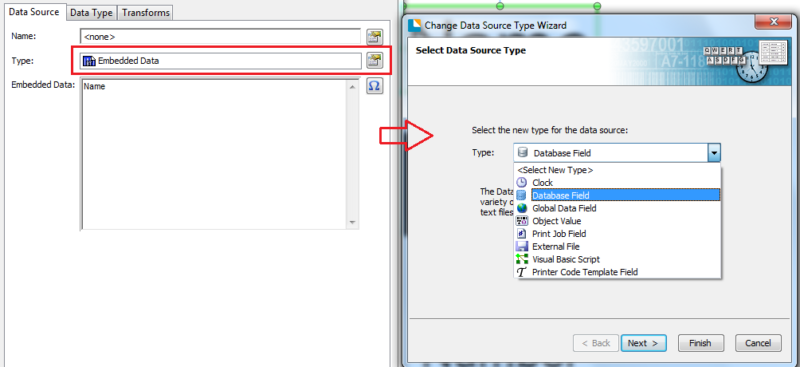
Chuyển tới tab Data Source → Click chọn Data Field.
-
Nhấn Next → Hệ thống hiển thị bảng Database Connection Setup → Chọn định dạng Microsoft Excel và nhấn Next.
-
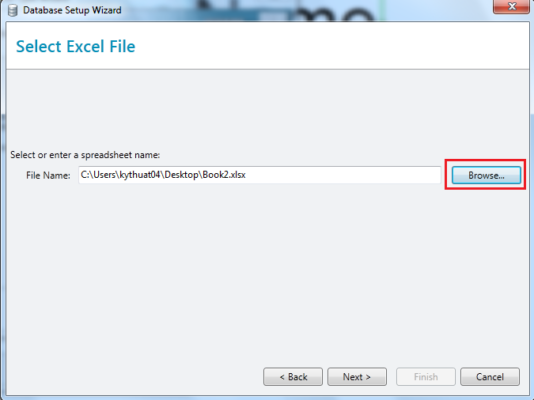
Nhấn vào nút chọn đường dẫn để tìm đến vị trí lưu tập tin Excel chứa dữ liệu sản phẩm trên máy tính của bạn.
-
Nhấn Next → Chọn bảng (Sheet) chứa dữ liệu cần in → Nhấn Finish để hoàn tất tiến trình đồng bộ dữ liệu.
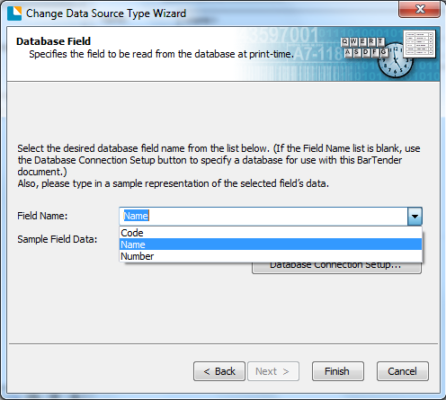
Bây giờ, các nội dung hiển thị trên tem nhãn sẽ tự động nhảy theo từng dòng dữ liệu tương ứng trong file Excel của bạn khi thực hiện lệnh in.
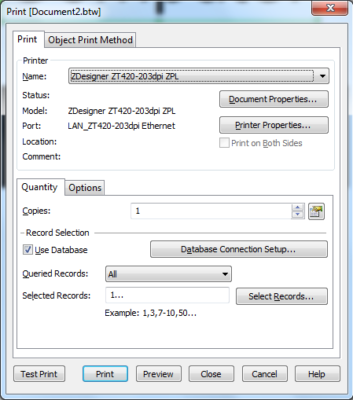
8. Tổng hợp các lỗi cơ bản khi sử dụng BarTender 2016
| Tên lỗi thường gặp | Nguyên nhân chính | Cách xử lý / Khắc phục |
| Lỗi không kết nối được file Excel (Database Connection Error) | • Tập tin Excel chứa dữ liệu đang được mở bằng Microsoft Excel hoặc phần mềm khác. • File Excel đã bị thay đổi vị trí lưu hoặc đổi tên sau khi liên kết. |
• Đóng hoàn toàn file Excel trước khi thực hiện liên kết hoặc bấm lệnh in. • Vào mục Database Connection Setup trên BarTender để trỏ lại đúng đường dẫn mới của file Excel. |
| In bị lệch hàng, nhảy cóc hoặc mất chữ (Layout/Alignment Error) | • Khai báo sai kích thước khổ tem thực tế trong mục Page Setup. • Chưa cấu hình số dòng (Row) hoặc số cột (Column) cho các loại giấy in nhiều hàng (như tem 3 con/hàng). |
• Đo lại cuộn tem thực tế (bằng thước) và chỉnh lại thông số Width và Height trong tab Page. • Chuyển qua tab Layout, thiết lập chính xác số cột và kích thước của riêng 1 con tem nhỏ (Template Size). |
| Lỗi mất bản quyền / Tem in ra có chữ “DEMO” | • Đang sử dụng phiên bản dùng thử (Trial) đã hết hạn 30 ngày. • Sử dụng các tính năng cao cấp vượt quá giới hạn cho phép của phiên bản hiện tại (ví dụ bản Basic nhưng lại dùng tính năng kết nối Excel). |
• Kiểm tra lại thời hạn kích hoạt phần mềm. • Mua hoặc nhập key kích hoạt bản quyền hợp lệ. • Chuyển đổi thiết kế về đúng các tính năng mà phiên bản đang sở hữu hỗ trợ. |
| In ra tem trắng (Không có mực) hoặc nội dung bị mờ | • Chọn sai máy in mã vạch trong phần mềm BarTender. • Lắp ngược cuộn mực (đối với máy in mực ribbon) hoặc dùng sai loại giấy cảm nhiệt trực tiếp. • Driver máy in chưa chuẩn. |
• Kiểm tra xem nút lệnh in đã chọn đúng tên máy in mã vạch đang kết nối chưa. • Kiểm tra lại cách lắp giấy/mực. • Tải và cài đặt lại Driver Seagull chính hãng cho dòng máy in đó thay vì dùng driver mặc định của Windows. |
| Số nhảy tự động bị đứng, không chịu tăng/giảm (Serialization Error) | • Chưa kích hoạt hoặc thiết lập sai tính năng nhảy số tự động (Serialization). • Định dạng dữ liệu (Data Source) không phải là dạng số hoặc chữ số tăng dần mà bị cố định bằng chuỗi văn bản (Embedded Data). |
• Nhấp đúp vào trường dữ liệu → Vào tab Data Source → Chọn Transforms → Vào Serialization. • Tích chọn Increment (để tăng dần) hoặc Decrement (để giảm dần) và thiết lập giá trị nhảy (ví dụ: By 1). |
8. Lời Kết
Chỉ với vài bước thiết lập cơ bản trên đây, bạn đã có thể hoàn thành một mẫu tem nhãn mã vạch chuyên nghiệp, rõ nét và đúng kích thước bằng phần mềm BarTender 2016. Chúc các bạn thực hiện thành công!
Nếu gặp bất kỳ khó khăn nào trong quá trình thiết lập khổ tem hoặc lỗi kết nối file Excel trên phần mềm BarTender, hãy liên hệ ngay với hotline hỗ trợ kỹ thuật của An Đạt POS để được xử lý nhanh chóng nhất!
An Đạt POS: Bán hàng dễ dàng – Quản lý nhẹ nhàng
- Thiết bị bán hàng – Máy in bill tại Phan Rang, Ninh Thuận, Khánh Hòa.
- Hotline: 076 454 1592